

Vor einiger Zeit habe ich meine Kritik – oder besser Enttäuschung – über die HUAWEI Watch 3/Watch 3 Pro ziemlich deutlich zum Ausdruck gebracht. Vor allem auch, da es viel zu wenig HUAWEI Watch 3 Apps über die AppGallery gibt.
Für mich ist es unverständlich, wie wenig smart die Smartwatch ist. Trotz HarmonyOS ist sie vom Funktionsumfang kein wirkliches Upgrade zur HUAWEI Watch GT 2 Pro. Gerade das App-Angebot in der vorinstallierten HUAWEI AppGallery lässt auch knapp 4 Monate nach Vorstellung noch sehr zu wünschen übrig.
Deshalb war ich ganz begeistert, als ich auf eine Möglichkeit stieß, wie man Apps via Sideload auf den Watch 3 Modellen – also auch der Watch 3 Pro – installieren kann. Die Anleitung stammt vom türkischen Portal HUAWEI AILESI. Wie bei allen unseren Anleitungen habe ich diese selber ausgiebig getestet und schreibe euch hier Schritt für Schritt auf, wie ihr vorgehen müsst. Die Anleitung ist dabei wirklich sehr einfach. Die Installation von APK kann in wenigen Minuten erfolgen.

Da ich bei vielen Anleitungen immer wieder fesstelle, dass scheinbar hektisch vorgegangen oder nicht genau gelesen wird nochmal die eindringliche Bitte:
Lest euch erst die Anleitung vollständig durch! Ich erkläre bei jedem Schritt, was da genau passiert. Wenn ihr Fragen habt, dann fragt lieber einmal mehr, als zu wenig – aber tut es vorher.
Anleitung
1. Voraussetzungen
Ihr benötigt für diese Anleitung:
- HUAWEI Watch 3 Series
- PC/Laptop mit WiFi
- Minimal ADB und Fastboot (Download)
Hinweis:
Die Anleitung funktioniert nicht mit anderen HUAWEI Watch Modellen von HUAWEI.
2. HUAWEI WATCH 3 vorbereiten
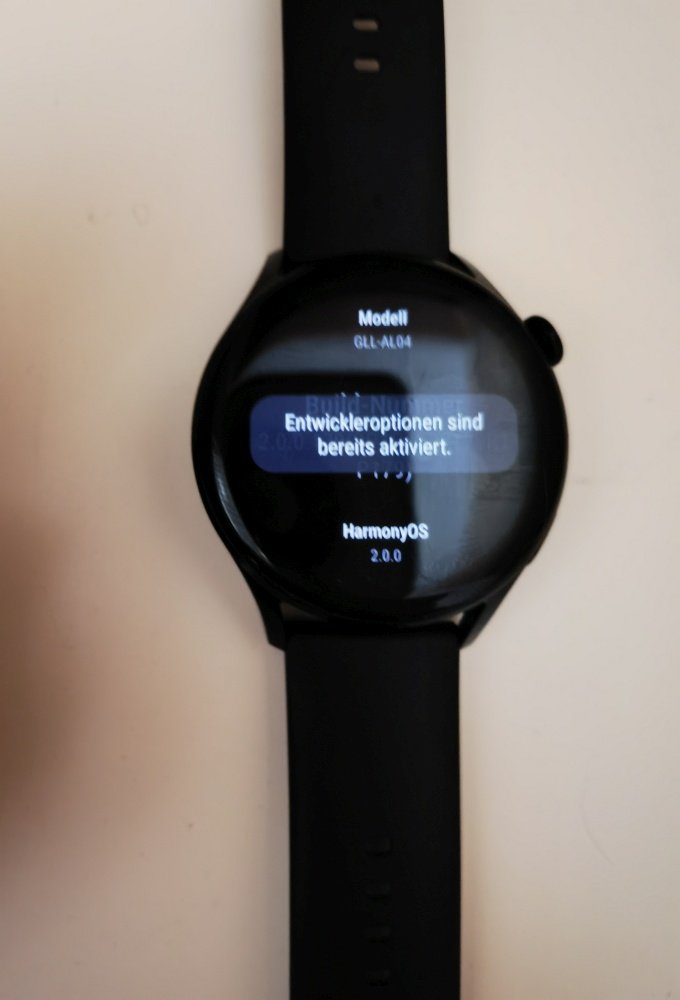
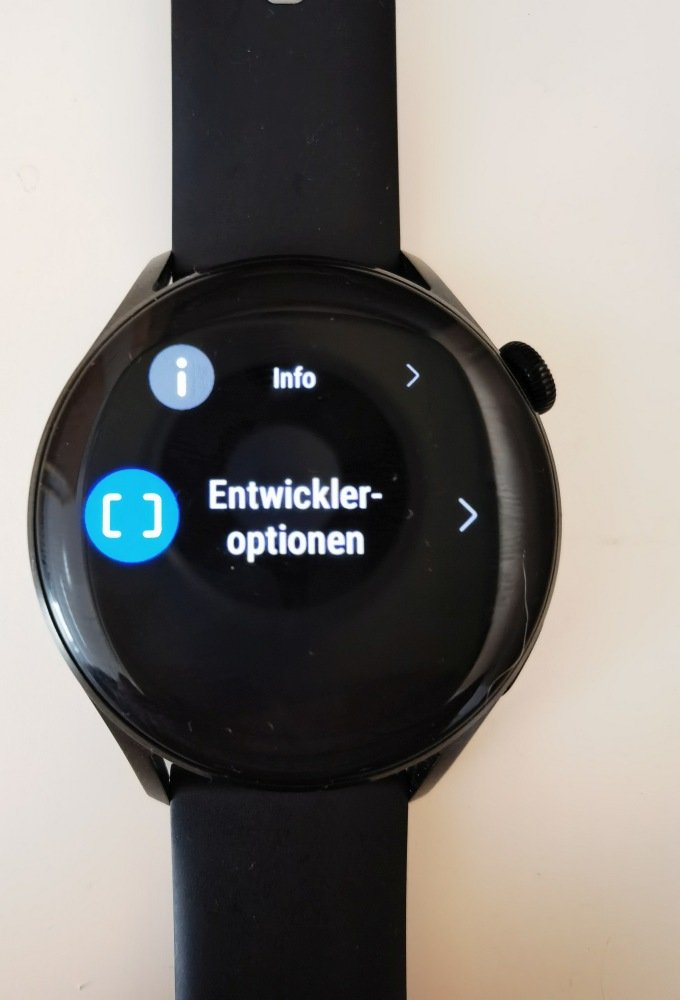
a. Entwickleroptionen auf der Watch 3 aktivieren:
- Einstellungen
- Info
- Build-Nummer -> WIEDERHOLT ANTIPPEN (bis die Meldung erscheint, dass die Entwickleroptionen aktiviert wurden)
b. Debuggen über WLAN auf der Watch 3 aktivieren:
- Einstellungen
- Entwickleroptionen
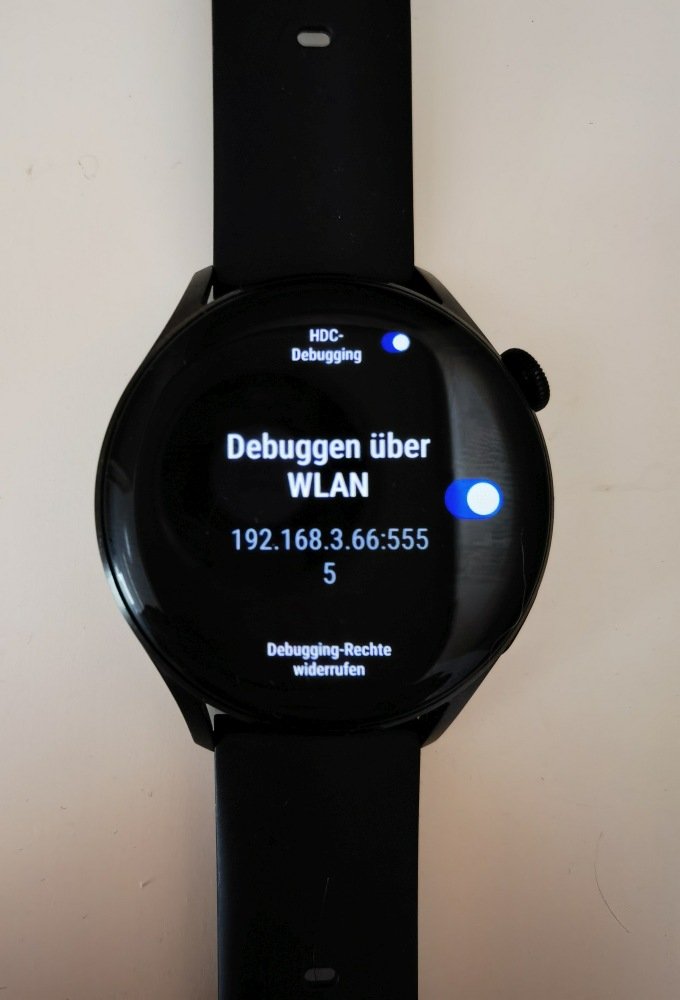
- HDC-Debugging -> AKTIVIEREN
- Debuggen über WLAN -> AKTIVIEREN
- angezeigte IP-Adresse der Watch 3 notieren (für Schritt 3)
c. WLAN auf der Watch 3 aktivieren und verbinden:
- Einstellungen
- WLAN -> AKTIVIEREN
- (ggfs. manuell mit dem WLAN verbinden)
Die HUAWEI Watch 3 (Pro) muss im selben WLAN-Netzwerk angemeldet sein, wie der PC/Laptop.

3. Verbindung herstellen
- Minimal ADB und Fastboot (EMPFEHLUNG: als Administartor) starten („cmd-here“, siehe Screenshot)
- Befehl: adb connect [IP Adresse der Watch 3]; Bsp.: adb connect 192.168.178.36:5555
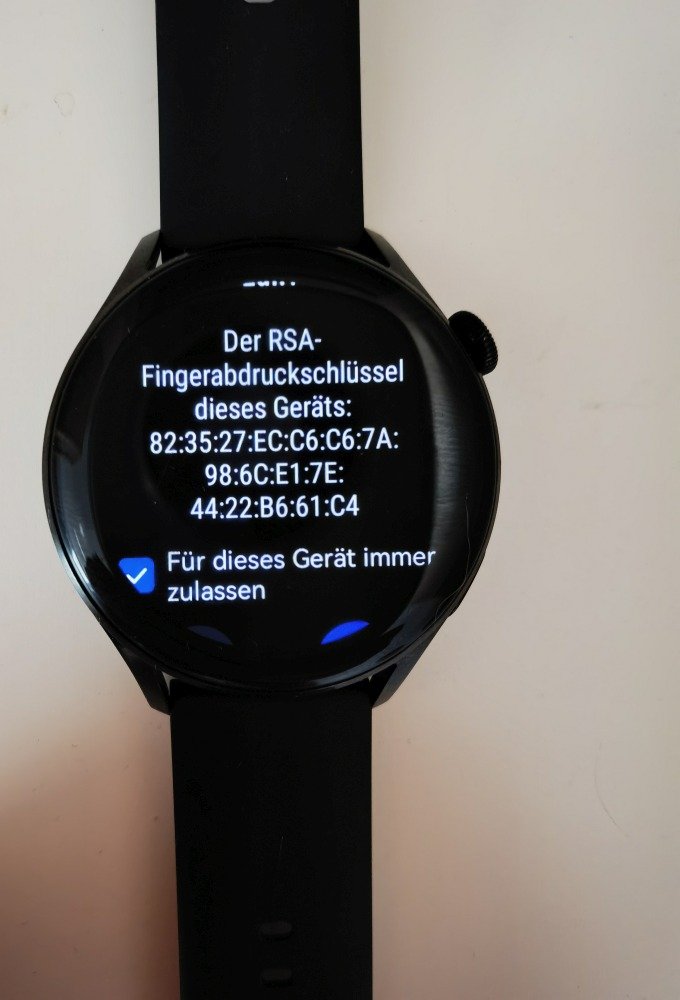
- Verbindungsanforderung auf der Watch 3 bestätigen (siehe Screenshot)
- Bildschirm ein auf der Watch 3 aktivieren (Hinweis: Wenn das Display der Watch 3 ausgeht, geht die ADB-Verbindung verloren)

Debugging-Verbindung/Berechtigung bestätigen Bildschirm ein aktivieren


4. APK kopieren & installieren
Bitte lest euch die Erläuterungen zu den nächsten Schritten durch!
- Befehl adb shell pm disable-user com.android.packageinstaller
- Befehl adb install App-Name.apk; Bsp.: adb install Vanced.apk
- Befehl adb shell pm enable com.android.packageinstaller ein

Mit dem 1. Befehl ermöglicht ihr, dass Anwendungen aus externen Quellen installiert werden können. Ohne diese Berechtigung können Apps nicht aus anderen Quellen als der installierten AppGallery installiert werden.
Mit dem 2. Befehl kopiert ihr die APK-Datei auf die Watch 3 und diese wird dort installiert. Wichtig ist, dass die APK in demselben Ordner liegt, wie Minimal ADB und Fastboot.
Mit dem 3. Befehl aktiviert ihr wieder die Sicherheitsvorkehrung, dass Apps nicht ohne weiteres von externen Quellen/Drittanbietern installiert werden dürfen (Systemsicherheit!).

Welche Apps lassen sich installieren & nutzen?
Ich konnte bislang erfolgreich folgende Apps installieren:
- HUAWEI Browser
- YouTube Vanced
- Spotify v8.6.36.1070
Weitere Apps, die funktionieren (Danke auch an alle Rückmeldungen hierzu von euch!):
- Arte
- Telegram (Danke an Beardywizz)
- Danke an Mario für folgende Apps:
- MyPhoneExplorer – Client v1.0.43
- Music Folder Player Free v2.6.3
- Lautstärkeregler GOODEV v6.8.1
- Total Commander Version 229-v2.90
- Simple Battery Graph v.1.3.14
- Fast Optimizer v2.0.0
- Countdown-joagido v1.0
- Gps Status 8.0.170
- Osmand v3.6.2 (Offline Navigation mit Karten auf dem Telefon)
- Danke an Franz für folgende Apps (Versionsnummer bitte auch beachten):
- googlemaps_10.74.0-1.apk
- Transportr_2.1.4.apk
- KiwiBrowser_98.0.4758.49.apk
- OneCalendar3.7.3.apk
- JustNotepad_1.3.2.apk
- HP_Print_ServicePlugin_21.8.0.25.apk
- Speedtest_by_Ookla_4.5.35.apk
- 112Where_ARE_U_3.5.1.0.apk
- MoonPhasesLite_5.0.1.apk
Diese Liste werde ich ergänzen, wenn ich selber oder ihr weitere Erfahrungen dazu haben.
Mit dem HUAWEI Browser stehen euch damit (fast) alle Möglichkeiten offen. Denn natürlich konnte ich mich darüber auch in meinem Google-Konto anmelden. Und damit ist es möglich über den Browser die jeweiligen Web-Versionen der verschiendenen Google Apps zu nutzen. Ihr könnt hier also Maps, YouTube, Drive nutzen.
Da die Apps natürlich nicht auf das Watch 3 Display angepasst sind, kann es aber zu verzerrten oder unübersichtlich kleinen Darstellungen o.ä. kommen.
Apps, die zwingend Google Dienste benötigen, werden auf der Watch 3 nicht funktionieren. Auch einige weitere Apps laufen nicht (richtig) auf der Watch 3. Hier gilt es jetzt auch auszuprobieren und Erfahrungen zu sammeln.
YouTube Vanced HUAWEI Browser mit Google Anmeldung 
Spotify, HUAWEI Browser, YT Vanced


Persönliche Bewertung
Mit dieser Anleitung lassen sich Apps schnell und einfach auf der Watch 3 (Pro) installieren. Schon so einfach, dass ich mich frage, warum man es sich bei HUAWEI da teilweise wieder selber schwer macht. Warum gibt es den HUAWEI Browser bitteschön nicht über die AppGallery? WARUM?!?!
Denn offensichtlich läuft dieser einwandfrei und bietet einiges an Möglichkeiten.
Natürlich ist das auf dem Watch 3 Display alles sehr klein. Aber das ist bekanntlich auf allen Smartwatches so. Und manchem reicht eben auch 1,43″ um ein Video zu schauen. Zudem zeigt der APK-Sideload auch, dass HarmonyOS auch auf der Watch 3 auf den Android-Grundlagen basiert.
Alles in allem macht das die Watch 3 zumindest ein bisschen smarter, auch wenn man wieder selber dafür Hand anlegen muss.
Disclaimer:
Wir weisen euch darauf hin, dass ihr die Anleitung auf eigene Verantwortung durchführt und weder HUAWEI.blog, noch der Inhaber oder die Ersteller dieser Anleitung in Haftung genommen werden können, wenn mal etwas schief läuft.


![[UPDATE] Huawei / honor Android 9 / EMUI 9 BETA gestartet](https://www.huaweiblog.de/wp-content/uploads/2018/02/emui9-211x150.jpg.webp "[UPDATE] Huawei / honor Android 9 / EMUI 9 BETA gestartet")


Google Pay lässt sich nicht zufällig installieren? Ohne eine vernünftige Wallet ist die Uhr für mich leider nutzlos
Nein. Google Pay scheidet alleine schon deshalb aus, da durch die US Handelssanktionen keinerlei Google Dienste seitens HUAWEI genutzt werden können.
Und leider gibt es auch keine andere Bezahl-Lösung, die derzeit über die Watch 3 (Pro) funktioniert.
es gibt mittlerweile die curve app damit kannst du deine kreditkarte hinterlegen so hab ich es mit meinem huawei p50 pocket gemacht damit ich auch mit meinem handy überall zahlen kann. habe seit kurzem auch die watch 3 und wollte es mal probieren aber das problem ,für mich zumindest, ist das man sich für ein gerät entscheiden muss also entweder handy oder watch und das wollte ich dann nicht…
Wie kann ich eine app wieder löschen ? über gedrückt halten und deinstallieren passiert nichts, meine Spotify app ist schwer zu bedienen und ich wollte mal ne andere Version probieren
Wenn es direkt an der Watch nicht funktioniert, dann versuche es mal über die Health App. Da bei der Smwartwatch den Punkt AppGallery auswählen und dann den Installations-Manager. Darüber kannst Du dann installierte Apps deinstallieren.
danke, das habe ich gar nicht in meiner Health app.
Meine Spotify app sieht echt gedrückt aus. wenn ich aber später über die Musik app gehe kann ich lauter, leiser machen und die Titel ändern.
Ich lasse das dann erst mal so. Dank dir, leider habe ich immer noch keine gute Quelle für Apps gefunden, und Spotify gibts in vielen Versionen die manipuliert sind, da möchte ich nicht.
Ich habe extra bei den Apps die Version dazugeschrieben, auch bei der Spotify App. Denn einige Versionen laufen überhaupt nicht. Aber die Spotify v8.6.36.1070 habe ich wiederholt installiert und finde die ganz brauchbar.
Hallo Leute.🙋🏻♂️
Heute wieder einmal kurz etwas von mir.😁
@Hannes …. Habe ich noch nicht ausprobiert. Aber WENN Facer funktionieren würde, wäre es der Hammer. Probiere einfach verschiedene Versionen und wenn mit Erfolg, lass uns bitte daran teilhaben.🤗💪
So, ich habe noch 2 Sachen zu ergänzen.
1. An meiner Galaxy Watch habe ich oft die Fernsteuerung der Handycam per Watch genutzt. Und nun fand ich eine App, mit der es auch auf der Pro geht. Allerdings nur mit Verbindung per Bluetooth. Etwas (aber nur etwas !) angsam, aber mit Livebild auf der Uhr.
Camera Remote 3.0.5 von den Entwicklern busywww
2. Den Impfpass immer dabei. Seeeehr schwierig, denn das Problem war, a) überhaupt erst einmal eine App zu finden, die auf der Uhr läuft und bedienbar ist und
b) den QR Code in der App zu integrieren.
Fündig wurde ich mit PassAndroid Passbook Wallet v3.4.7
Das Gute ist, dass man bei dieser App Bilder (png) importieren kann.
Also – QR Code abfotografiert, Foto verkleinert auf 448 x 448 Pixel und das Bild als .png gespeichert. Dateigröße ca. 300 kb.
Dieses Bild kann man in der App mit entsprechender Beschreibung und Titel importieren und TATAAAAA….. Impfpass immer dabei. Habe es mit Cov Check probiert und der Code wird problemlos ausgelesen.
Da zur Verifizierung ein Dokument (Ausweis z.B.) dient, ist die Kombination rechtens.👍
So Freunde, das war es wieder einmal. Haltet alle die Ohren steif, bleibt gesund und lasst Euch nicht verrückt machen.
Es grüßt Euch Mario.🙋🏻♂️🍻
Bin jetzt auch stolzer Besitzer der gt3.
Wollte natürlich dann das hier gezeigte direkt nutzen allerdings kann ich die Build Nummer nicht finden.
Diese Anleitung bezieht sich auf die HUAWEI Watch 3 und HUAWEI Watch 3 Pro; nicht auf die HUAWEI Watch GT 3.
Hallo!
Ich bin komplett neu hier, und habe eine Frage: Glaubt jemand, oder hat es schon wer probiert, die „Facer“ APP auf der GT3 zum laufen zu bringen? Mit Der super Anleitung, DANKE an dieser Stelle, ist es mit allen hier beschriebenen APPS super gegangen, nur die „Facer“ APP läuft leider nicht….. beim Starten habe ich auf der Uhr nur einen schwarzen Schirm…… Ich habe einige Watchfaces mit der Facer App am PC gestaltet, (hatte eine Diesel-Watch mit Wear OS) leider kann ich die jetzt nicht auf der Huawei Watch verwenden…… Bin für jeden Tipp dankbar!
Liebe Grüße!
Ja, danke das war’s! Bin erst nicht auf die Idee gekommen, dass das von allein wieder verschwinden kann.
Grüße Franz
Plötzlich erscheint Entwickleroptionen nicht mehr in den Einstellungen???
Es hört mit Info auf…
Könnt ihr das bestätigen oder ist das nur auf meiner Uhr so?
Grüße Franz
Ich habe noch die Entwicklerinformationen auf meiner Watch 3 (2.0.0.216)
Evtl. musst die sie nur wieder aktivieren
Also bei mir wird weiterhin alles korrekt angezeigt. Vielleicht musst Du die Entwickleroptionen einfach nur neu aktivieren.
authpass_159.apk – Leute, jetzt geht auch KeePass auf der Uhr! Wie so oft ist die Ersteinrichtung etwas eigenwillig, aber dann rennt’s. Ich habe AuthPass auf dem Handy installiert, lade dann die .kdbx von Lokal, öffne sie und sichere sie in die AuthPass Cloud. Auf der Uhr lade ich die Datenbank aus der Cloud, kopiere das Passwort hinein und warte – voila da ist sie geöffnet! Wer mit der AuthPass-Cloud leben kann und auf die Key-Datei verzichtet bekommt KeePass auf die Uhr, beim Öffnen muß man Online sein.
Auf dem Handy muß ich dann immer mal wieder eine neue Version in die Cloud sichern, die erst in der Liste ist dann aktuell.
Nach all der Mühe hier mein Installationsstand mit Sideload-Apps:
adb install 112Where_ARE_U_3.5.1.0.apk
adb install authpass_159.apk
adb install BetterOpenWith_1.4.15.apk
adb install BluetoothOnOff_1.0.1.apk
adb install BusinessCalendar2_2.44.1.apk (nicht updaten)
adb install BVG_Tickets_1.24.2.apk
adb install ClearClipboard_v1.0.2.apk
adb install deezer_6.2.45.1.apk
adb install FairEmail-1.1823a.apk
adb install FastTaskKiller_3.1.0.apk
adb install googlemaps_10.74.0-1.apk (nicht updaten)
adb install gpscockpit_150.apk
adb install HERE_2.0.15189.apk (nicht updaten)
adb install HMSCore_6.3.0.327.apk
adb install HÖRZU_1.0.50.apk
adb install HP_Print_ServicePlugin_21.8.0.25.apk
adb install JustNotepad_1.3.2.apk
adb install KiwiBrowser_98.0.4758.60.apk
adb install linphone_4560.apk
adb install mobilet-2_1_3-06.apk
adb install MobileVOIP_8.25.apk
adb install Mood_SMS_2.2r-1967.apk
adb install MoonPhasesLite_5.0.1.apk
adb install MyPhoneExplorer_1.0.43.apk (nicht updaten)
adb install oeffi_692.apk (nicht updaten)
adb install OneCalendar_3.8.0.apk
adb install osmand.plus_421.apk
adb install PDF_Reader_2.1.2.apk
adb install PlusMessenger_8.4.3.1.apk (nicht updaten)
adb install SharetoClipboard_1.2.apk
adb install Simplenote_2.23.apk
adb install SimplerCaller_10.6.1.apk
adb install Speedtest_by_Ookla_4.5.35.apk (nicht updaten)
adb install Transportr_2.1.4.apk
adb install Xplore_4.28.21.apk
also rund 3 Dutzend +8 nützliche Apps aus der App Gallery.
Damit lasse ich es jetzt aber wirklich gut sein.
Ich glaube, mit dieser Software-Ausstattung ist die Uhr derzeit konkurrenzlos.
Marco, der Porsche nimmt Fahrt auf?
Grüße Franz
Moin Franz!
Danke für Deine Arbeit und vor allem dafür, dass Du die Ergebnisse hier mit uns teilst.
Das zeigt was alles möglich wäre mit der Watch 3 (Pro), aber seitens HUAWEI leider bislang nicht genutzt wird. DEshalb denke ich persönlich immer noch, dass der Porsche weiter nur im 2.-3. Gang läuft. Aber zumindest sieht man, dass es auch einen 4., 5., 6. Gang gibt (geben könnte).
Ich hoffe schwer, dass sich da dann auch hinsichtlich der AppGallery auf der Watch, bzw. in der Health App noch etwas tut. Denn da fehlt es noch komplett an Übersichtlichkeit und allem. Aber ich werde das definitiv auch weiterhin im Auge behalten und stehe hier auch in einem stetigen Austausch mit HUAWEI.
Beste Grüße
Marco
Hallo zusammen,
ich habe hier sehr interessiert mitgelesen. Habe mir heute eine Watch3 bestellt.
Eine Frage haette ich noch: Wo holt Ihr Euch die Versionen der apk’s bzw. wo bekommt Ihr die Infos dazu?
LG Achim
Super, vielen Dank Mario, jetzt hat’s geklappt!
Und hier noch ein paar Apps:
ClearClipboard_v1.0.1.apk – nachdem man Passwörter kopiert hat
BluetoothOnOff_1.0.1.apk – sehr praktisch, da BT im Dropdown-Menu fehlt
SimplerCaller_10.6.1.apk – Kopieren einzelner Kontaktdatenfelder möglich
MobileVOIP_8.04.apk – jetzt geht auch telefonieren, aber nur mit c/p der Rufnummer, z.B. aus SimplerCaller (oder über Tastatur Nummer eintippen)
HÖRZU_1.0.50.apk – TV-Sender lassen sich in der Liste verschieben, sodaß als erstes die interessanten kommen
mobilet-2_1_3-06.apk – Parkticket kaufen mit der Uhr!
PlusMessenger_8.4.3.1.apk – vermutlich aktuellster Telegram-Client auf der Uhr
HERE_2.0.15189.apk – diese alte HereWeGo-App ermöglicht Synchronisieren von Sammlungen (Favoriten) auch wenn auf dem Handy Version 4.x benutzt wird, Karten können auf der Uhr heruntergeladen werden
Share_to_Clipboard_1.2.apk
OneCalendar_3.8.0.apk – aktuellere Version
Mit EMUI 12 und aktueller Health-App aktualisiert sich jetzt der Kalender auf der Uhr automatisch – in der Health-App wurden weitere Apps integriert (zuvor nur Kontakte). Ob die Zeitzonengeschichte damit auch gefixt ist werde ich bald sehen – in der Südsee 😁
Grüße, Franz
Franz, Du MUSST, wie Marco in seinem Tut schrieb, unter commands, unten rechts auf den blauen Punkt () tippen und dann
pm disable-user com.android.packageinstaller
Eingeben.
Erst dann kann st Du installieren. Dazu in der App auf Packages gehen, apk auswählen und los geht es.😁
Das
adb shell
Für den PC musst Du weglassen, sonst kommt eine Fehlermeldung.
Franz, Danke für Deine Mühe. Da habe wir aber was angeschubst.😁🤝 Klasse !!!
Marco – ich nutze nur noch Bugjaeger. Ist auf dem Handy immer dabei und funktioniert perfekt.👍
Hier meine letzte Runde mit Apps, denke ich:
googlemaps_10.74.0-1.apk:
da war ich platt – diese Version funktioniert super auf der Uhr – mit Suche und Navigation mit Sprachansagen (2 Pfeile für die nächste und übernächste Abzweigung)!
Gefällt mir besser als Petal Maps und ergänzt perfekt Osmand, je nachdem wo man sich befindet auf der Welt. Nur ÖPNV ist hier nicht brauchbar, was soll’s. Von der Karte sieht man beim Navigieren auch fast nichts mehr, aber das stört nicht.
Transportr_2.1.4.apk:
ÖPNV-Navigation, Navigation auf der Uhr besser als mit Öffi. Bei Öffi ist die Ansicht der Haltestelle in der Nähe mit den Abfahrszeiten dagegen sehr schön dargestellt. Ich lasse beide drauf.
KiwiBrowser_98.0.4758.49.apk:
Noch so ein Hammer für mich, mein Standard-Browser auf dem Handy funktioniert super auf der Uhr, hätte ich nicht für möglich gehalten – incl. Erweiterungen (I don’t care about Cookies ist ein Segen auf der Uhr, nicht nur dort). Beim Huawei Browser hat das Adressfeld immer die Seiten verdeckt, hier gibt’s Vollbild-Ansicht – das Adressfeld schiebt nach oben aus dem Bild. Mir ist nur aufgefallen, seit dem Update auf .216 schreibe ich im Huawei-Browser und im Kiwi mit schwarzer Schrift in ein Schwarzes Feld – super doof, hat das noch jemand?
OneCalendar3.7.3.apk:
Das Kalenderthema hat mich nicht losgelassen und da hat die Uhr wohl noch einen Bug:
Öffnet man den hauseigenen Kalender auf der Uhr passiert am heutigem Tag erstmal gar nichts. Die Synchronisation mit dem Huawei Kalender auf dem Handy passiert erst nach dem Öffnen des Kalenders auf dem Handy – das stelle ich mir doch anders vor, ist das bei euch auch so?
Der BusinessCalendar verhält sich auf der Uhr genauso – auch er braucht den Handy-Huawei-Kalender zum Synchronisieren, seine Funktionalitat ist aber viel umfangreicher und die Zeitzone läßt sich fixieren.
Nun zum One Kalender – der ist unabhängig vom Handy und synchronisiert über Wlan oder LTE. Meine Outlook-Datenbank konnte ich nicht über die vorgesehene Microsoft-Konto-Anmeldung registrieren, dafür über den Reiter Exchange-Konto.
Da werden noch viele weitere Konten unterstützt, aber auf der Uhr habe ich nur Outlook.
Wehrmutstropfen: Sync funktioniert beim App-Start, bei mir aber nur, wenn die Uhr nicht über BT mit dem Handy verbunden ist, sonst kommt „keine Internetverbindung“. Die Ansichten auf der Uhr finde ich mit BC2 am besten.
JustNotepad_1.3.2.apk:
X-plore bringt ja auch viele Player für verschiedene Dateiformate mit, nur die eingebaute txt-Engine funktioniert nicht auf der Uhr. Just Notepad bringt neben txt-Editor noch einen Dateimanger mit – sehr praktisch.
HP_Print_ServicePlugin_21.8.0.25.apk:
Wer druckt schon mit einer Uhr? Cool fand ich’s trotzdem, als es geklappt hat. Ich habe in X-plore ein PDF über Teilen an meinen HP-Drucker geschickt – voila da war die Seite!
Speedtest_by_Ookla_4.5.35.apk:
Noch so ’ne Spielerei. Die Uhr darf nicht mit dem Handy verbunden sein und schon sieht man – die Uhr ist in meinem Heim-Netzwerk der Bottleneck, nicht 1&1.
112Where_ARE_U_3.5.1.0.apk:
Bei 1&1 mit eSIM gibt’s angeblich keinen Notruf. Ob die App helfen würde – keine Ahnung, kann man ja nicht wirklich testen. Jedenfalls würde es auch mit Sipgate gehen (Linphone), die Leitstelle richtet sich nach der bei Sipgate hinterlegten Adresse.
MoonPhasesLite_5.0.1.apk:
funktioniert und sieht gut aus auf der Uhr.
So, jetzt habe ich soviel Zeit mit der Uhr verbracht, jetzt lasse ich es gut sein. KeePass wäre noch nett gewesen, vielleicht findet da noch jemand was, aber mit allem Gängigen bin ich erfolgos durch.
Meine Idee mit der Watch3 war, über den Sport hinaus ein ernsthaftes Notfall-Handy dabei zu haben, auch mal ohne Handy losziehen zu können. Dank Marco und allen, die sich hier beteiligen habe ich dieses Ziel locker übertroffen, die Uhr hat eine Funktionalität erreicht, dich ich mir nicht hätte träumen lassen! So eine tolle Community wie ich sie hier angetroffen habe kann echt was bewegen – vielen Dank an alle!!! 🥂🎆
Grüße Franz
Das ist einer der besten Austausche zu einem Thema seit langem!
Danke, dass ihr eure Erfahrungen hier über die Kommentare geteilt habt. Ich habe die Apps von Franz jetzt auch noch im Artikel verlinkt.
Nutzt ihr eigentlich noch die Methode via PC/Laptop oder via Bugjaeger App?
Danke, Marco! Ich nutze mein Matebook X – weil Recherche, Virenprüfung, Ausprobieren, Archivierung doch aufwendig sind finde ich das so bequemer.
Bugjaeger habe ich zwar ausprobiert, konnte mich auch mit der Uhr verbinden, aber wie ich dann eine APK installieren soll habe ich nicht kapiert, vielleicht bräuchte das doch ein Tutorial.
Dein Tutorial für den PC war für mich klar verständlich und nachvollziehbar, so konnte ich mir auf Anhieb die „neue Welt“ erobern 👌
Grüße Franz
Franz, Danke für Deine Hilfe. Wir haben uns gedoppelt beim Schreiben. Ich kam nur nicht zum Antworten…..🤷🏻♂️😊
Alles gut, Hauptsache es geht wieder!
Ich habe es gefunden. Aber mit Logik hat es nichts zu tun -> Sicherheit und Datenschutz.👍😂 Da kann man das GPS einschalten und dann funzt auch alles wieder…….
Wenn „Compass Navigation“ sagt, ich soll in den Einstellungen GPS einschalten, gibt es da irgend etwas verstecktes, dass ich übersehe ?
Mario, ich hatte zuvor auch Compass Navigation auf der Uhr und jetzt funktioniert immer noch alles wie es soll. Auch die zusätzlich installierten APKs können auf GPS zugreifen. Da die APK-Auswahl frickelig ist, bin nach dem Update auf .216 mal den Berechtigungsmanager auf der Uhr durchgegangen. Mit dem Update wurde auch die Berechtigungsverwaltung erweitert und ich habe mal ALLE Berechtigungen auf App- und Systemebene erlaubt, obwohl ich nicht immer weiß, wofür sie da sind. Ich wollte sicherstellen, daß nachinstallierte Apps nicht schon deshalb abstürzen, weil vielleicht eine App- oder Systemberechtigung fehlt. Falls ich später mal besser durchblicke kann ich ja wieder gezielt einschränken. Auf jeden Fall arbeitet Huawei wohl umfangreicher an der Uhr als der Changelog hergibt – der bleibt auf dem Niveau von Seilspringen hängen, soll wohl niemand überfordert werden…
Wenn das alles nichts hilft, würde ich resetten und wieder alle Berechtigungen freigeben, dann neu einrichten und vor dem ersten Start einer APK alle App-Brechtigungen erlauben. Viel Glück und Grüße Franz
Leute, ich muss mal Danke sagen für Eure Experimentierfreudigkeit. Ein wahrer Segen, hier zu lesen.😁🍻
Ich selber habe zur Zeit einen Wuranfall, der seit 2 Stunden (oder waren es Tage ?) anhält.🤷🏻♂️🙈😄
Firmwareupdate auf .216 kam. Ich habe es installiert. Alles prima. Auch ein Neustart funktioniert nun, ohne, dass die Uhr sich entkoppelt. Prima !!!! ABER – nun kommt es.
Die Huawei EIGENEN Apps können ohne Probleme auf das GPS zugreifen (Wandern, Gehen,….), Aber z.B. Compass Navigation aus der App Gallery sagt, ich soll GPS einschalten. Kommt direkt diese Meldung.
GPS Status, OsMand, GPS Test, alle haben keinen Zugriff mehr auf das GPS, obwohl ich die entsprechenden Berechtigungen erteilt habe.
Null Satelliten…..😭 Aber beim Wandern alles paletti.🤷🏻♂️
Könnte bitte jemand mit Hilfe der App Compass Navigation aus der App Gallery probieren, ob er mit der neuen Firmware .216 auch diese Probleme hat ?
Und wenn nicht -> was dann ????? 🙈🤷🏻♂️
Euer ratloser Mario
Petal Maps startet zwar und zeigt auch den aktuellen Standort auf der Online-Karte an, sobald ich dann eine Navigation bzw. Suche starten will stürzt das Programm ab, geht das bei dir, Armin?
Dafür habe ich mit 2 weiteren Programmen Erfolg gehabt:
BusinessCalendar2_2.44.1.apk:
Der eingebaute Kalender hat den Nachteil (Bug?), dass er bei Zeitzonenwechsel die Kalendertermine verschiebt, obwohl im Huawei Kalender auf dem Handy die Zeitzone fixiert ist und dort die Termine auch weiterhin wie zuhause angezeigt werden. Das macht diesen Kalender auf der Uhr für mich im Ausland unbrauchbar außer ich hätte da was übersehen, aber einzustellen gibt es ja nix.
Im BusinessCalendar2 kann die Zeitzone fixiert werden und er zeigt die Termine weiterhin so an, wie ich sie eingetragen habe und er ist auf der Uhr gut zu bedienen – Ansichtenwechsel, Adressen mit Verlinkung zu Osmand oder Öffi – super! Nur die Themen-Auswahl kann nicht erreicht werden, also nur helles Standard-Theme.
Osmand.plus_4.0.9.apk (F-Droid):
Nachdem ich dank Mario Version 3.6.2 so konfiguriert hatte, daß Navigation grundsätzlich möglich war habe ich mir noch diese Version angesehen und folgendes erreicht, was bei mir mit der 3er Version noch nicht ging:
– Sprachausgabe bei Navigation (TTS funktioniert zwar nicht, nur die optionale Sprachansagendatei)
– Karten können mit der Uhr heruntergeladen werden
– Über die Backup-Funktion (Osmand Cloud) können Favoritenlisten vom Handy auf die Uhr geladen werden (eine Synchronisation sieht Osmand Cloud leider nicht vor).
Das wertet die Uhr aber so richtig auf – eine voll funktionsfähige weltweite Offline-Navigation, vor allem fürs Rad und zu Fuß in der Stadt genial!!!
Es ist zwar ein großes Gefrickel Osmand sauber zu konfigurieren, aber die Mühe lohnt sich. Ich wollte ein komplettes Backup mit Einstellungen und Karten auf die Uhr ziehen, da stürzte das Programm ab, Überschreiben der Favoritenliste geht bei mir aber zuverlässig. Offline-Backups entfallen mangels Link zum Dateimanager. Grüße Franz
Hallo Franz,
bei geht Petal Maps, Sprich Standort und Navigation. Profil Fußgänger startet, es kommt die Sicherheitsmeldung und schon spricht die Uhr mit mir :-).
Servus
Armin
Danke, Armin! Welche Version hast du installiert? Grüße Franz
Hi Franz,
das müsste diese sein:
com.huawei.maps.app_2.0.1.302(002)-20001302_minAPI24(arm64-v8a,armeabi-v7a)(nodpi)_apkmirror.com.apk
und
com.huawei.hwid_6.3.0.307-60300307_minAPI21(arm64-v8a,armeabi-v7a)(nodpi)_apkmirror.com.apk
Servus
Armin
Hi Armin, du hast die richtige Version erwischt – Kompliment und vielen Dank! Grüße Franz
Ich habe Petal Maps und den aktuellen HMS Core von Huawei drauf.
Somit habe ich Petal Maps ohne Smartphone funktionsfähig 😀. WhatsApp geht auch, die neusten Version 😎.
Schon Cool 👍
Dankeschön
Armin
So,
nach ein Haufen Apks läuft auch whatsapp 🙂
kannst du auch auf 2 geräten whatsapp nutzen oder nur auf der uhr
Ging bei der GT 3 meiner Süßen auch nicht. Hinzu kommt, dass die GT 3 kein WLAN hat. Somit geht eh nur, was die App Gallery anbietet.🤷🏻♂️ Oder besser gesagt -> Ich weiss nicht, ob man über Bluetooth per Sideload auch App’s installieren kann.
Männer, was ich fragen wollte ist folgendes:
Mir wurde Ende Dezember das Firmwareupdate .216 angeboten. Aber ich wollte mich erst einmal schlau lesen und lehnte es ab.
Inzwischen möchte ich, aber die Uhr oder das Tele sagen, das die Firmware aktuell ist. Stand bei mir .197.
Wie ist das möglich ?
Ein Neustart der Uhr und des Telefons brachten keine Änderung.
Bin echt ratlos…..
Der nächste Punkt ist:
Manchmal, wenn ich die Uhr neu starte (auch durch den Ultramodus wird ja bei Aufhebung ein Neustart ausgelöst), stellt sie keine Verbindung zum Telefon her, sondern verhält sich wie eine unbekannte Uhr und will neu gekoppelt werden…. ABER NUR DIE UHR.🤔 Das Telefon (Sony XZ1) sagt, dass alles schick ist und zeigt die gekoppelte (!) Uhr ordendlich an.
Das macht mich wahnsinnig…… Einzige Lösung bisher ist, dass ich die Uhr mit dem alten Sony Z5 kopple, dann entkopple und dann wieder mit dem XZ1 kopple.
Hat dazu eventuell noch jemand eine Idee ? Also zu beiden Problemen.
Grüße Mario 🙋🏻♂️🍻
Hallo Mario, das Verbindungsproblem hatte ich auch, mit der neuesten Firmware habe ich das nicht mehr. Grüße Franz
Hat schon jemand Erfolge vermelden können für die Huawei Watch GT 3? Ich kann die Entwicklerfunktion nicht freischalten. Oder funktioniert das für die GT Serie gar nicht?
Hallo Peter, es geht bei mir auch nicht. Ich habe den Punkt Build Nr gar nicht im Info Menu. Hab die GT3 mit Lederarmband. WIFI kann ich aich nirgends an/auschalten. Habe bei jemanden im YT Video auch einen FLugmodus gesehen, den habe ich auch nicht. Bitte um Hilfe!
Ich habe noch nützliche Apps gefunden:
Linphone v4.5.2 (4520) F-Droid: SIP-Telephonie (bei mir mit Sipgate-Account)
GPS Cockpit v1.1 (110) F-Droid: GPS Standort mit Teilen-Funktion, z.B. nach Telegram.
Mobile VOIP v8.04: Versand von SMS über Internet. SMS geht mit 1&1 MultiCard nicht mit der eSIM. Ich habe als Kennung meine Mobilnummer hinterlegt, so daß der Empfänger mich identifiziert, ist natürlich Einbahnstraße (IP-Telefonie geht damit auf der Uhr nicht, übrigens auch nicht mit Telegram, aber mit Linphone).
Hallo zusammen ich komme bis zum Punkt wo ich die App installieren möchte, jedoch kommt bei mir immer die Fehlermeldung No Such file or directory. Ich habe Minimal Adb in einen Ordner gepackt und die Apps die ich installieren möchte ebenfalls. Die Apk habe ich im Netz runter geladen. Ich wollte Spotify und Huawei Browser installieren aber ohne Erfolg. Würde mich freuen wenn ihr mir behilflich sein könntet. Vielleicht ist es auch nur ein kleiner Fehler was ich übersehen habe.
Hast Du darauf geachtet, dass die Schreibweise des App Namens beim Befehl adb install App-Name.apk exakt der Bezeichnung entspricht, die Deine Datei hat. „App-Name“ muss exakt der Dateibezeichnung entsprechen, die die installieren möchtest.
Hi danke für die Antwort. Ja ist genau exakt gleich.
Tja, mühsam nährt es sich, das Hörnchen…. Wohl wahr.
Den Fehler mit der Tastatur nehme ich mir am WE mal vor.
Alle meine bisherigen Passworteingaben erfolgten korrekt. Also kein Umspringen des Tastaturlayouts.
Ich habe inzwischen alle Apps wieder auf der Uhr und es funzt prima. Aber richtig prima. 👍 Bin sehr zufrieden.
Mein letztes Problem ist noch die Weigerung, Musik auf die Uhr zu übertragen. Ich soll die entsprechenden Berechtigungen erteilen, obwohl alles erteilt ist. Auf Uhr und Handy.🤷🏻♂️ Vielleicht liegt es an der Health App. Ist nicht die letzte Version, aber ich mag nicht updaten, eben WEIL alles so prima läuft.😊🙋🏻♂️
Ich habe probeweise Musik übertragen mittels Health App (12.0.11.300) – geht problemlos, halt langsam mit Bluetooth, Berechtigung wurde nicht abgefragt. Ich mache das sonst über Mega.nz (über Wlan auf der Uhr mit X-plore), geht flotter und die Auswahl finde ich bequemer. Ich stelle dabei das Display an (z.B. 10 Min.), sonst bricht die Übertragung ab, wenn das Display ausgeht. Vom Notebook sollte es auch mit MyPhoneExplorer gehen.
Weiter Apps, die bei mir gut funktionieren:
SimpleEmail v1.4.0 (116) F-Droid: Email-Client für verschiedene Accounts.
Simplenote v2.23: Notizen für verschiedene Betriebssysteme und im Browser mit Sync.
Öffi v11.4.5-aosp (692) F-Droid: Klassiker für ÖPNV.
„Versteckte“ App „Hue Essentials“ über die AppGallery der Uhr: die ist weder in der Health App noch auf der Uhr gelistet. Sucht man in der Uhr-Gallery nach Hue wird man fündig – die App ist klasse, aber es ist doch nicht Ostern?
Deezer funktioniert zwar, ist aber schlecht zu bedienen.
An KeePass habe ich mir die Zähne ausgebissen und gebe auf.
Mir ist bzgl. Passwörter noch was aufgefallen: Ich konnte mich immer wieder wg. angeblich falschem Passwort auf der Uhr in irgendwas nicht einloggen. Bei Simplenote heute fiel mir auf, daß die Tastatur nur bei der Passworteingabe von Quertz nach Querty wechselt. Ich habe zwar Deutsch eingestellt, aber bei der Passworteingabe kann das trotzdem passieren, das kann man dort auch nicht umstellen. Und damit gibt man anscheinend ein falsches Passwort ein. Man kann aber in das Feld aus der Zwischenablage einfügen, z.B. aus einer Notiz oder man schreibt das Passwort zuerst in das Benutzerfeld (mit Quertz), markiert alles und schneidet aus (das war dann meine Lösung), vielleicht kann man auch einfach alles auf Querty umstellen, ich weiss es nicht – mühsam nährt sich das Eichhörnchen…